
La révolution du temps de préparation : de la production à l’expertise
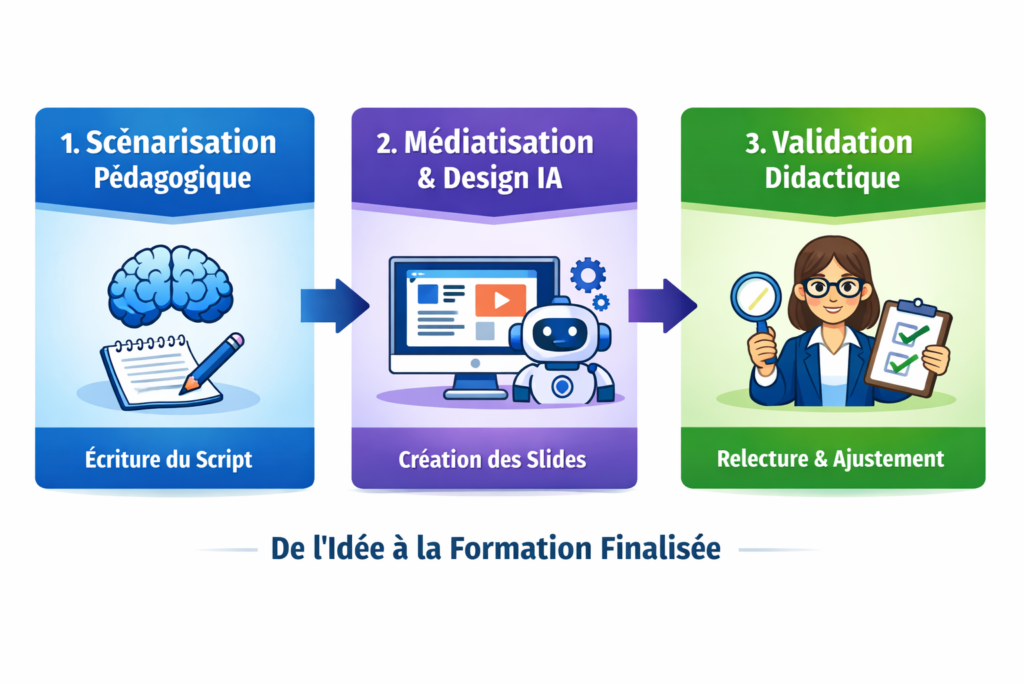
Dans le quotidien d’un enseignant ou d’un formateur, la création d’un support visuel est souvent chronophage. Là où il fallait auparavant une heure pour structurer et mettre en forme un diaporama, l’IA générative comme l’outil NotebookLM propose désormais une base solide en quelques minutes seulement. Cependant, ce gain de temps ne signifie pas la fin du travail de préparation. Au contraire, il le transforme : le temps économisé sur la « production brute » est désormais réinvesti dans l’expertise.
Le formateur devient un curateur de contenu, un garant de la validité didactique. Il doit traquer les biais, vérifier les données factuelles et ajuster la « mise en scène » pédagogique pour qu’elle résonne avec son public. L’IAg ne remplace pas l’enseignant ; elle déplace son curseur d’intervention vers des tâches de haute valeur ajoutée et de contrôle qualité.
Le « workflow » idéal : créer une présentation dynamique en 4 étapes
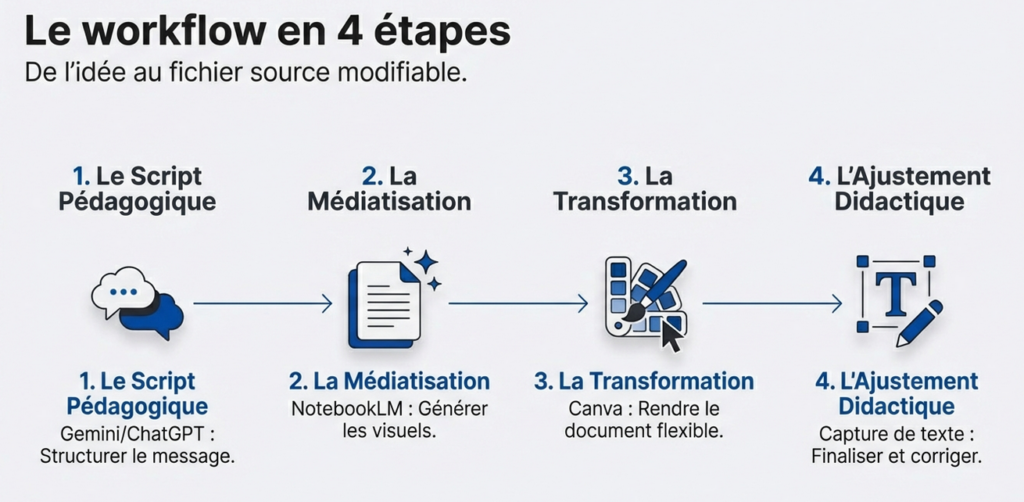
Pour obtenir un support de cours à la fois riche et esthétique, l’usage combiné de plusieurs IA est la clé. Voici la marche à suivre pour passer d’une idée à un fichier PPTX totalement modifiable :
- Le Script Pédagogique : Utilisez un chatbot (type Mistral, Gemini ou ChatGPT) pour structurer le déroulé de votre formation slide par slide. C’est ici que se joue la cohérence de votre message.
- La Médiatisation avec NotebookLM : Importez vos sources dans NotebookLM et utilisez la fonction « Présentation » (Slides). L’outil va générer une médiatisation pédagogique pertinente. Une fois le résultat obtenu, téléchargez-le au format pdf.
- La Transformation via Canva : C’est l’astuce pour rendre votre document à nouveau flexible. Allez sur Canva (version éducation) , cliquez sur « Présentation », puis importez votre fichier pdf. Il apparaîtra d’abord dans vos designs. En revenant à l’accueil et en le réouvrant, Canva l’aura assimilé comme un projet de présentation.
- L’Ajustement Didactique : Pour modifier le texte figé du pdf, utilisez l’outil de Canva : sélectionnez une slide, allez dans « Modifier la photo » (ou l’élément) puis utilisez la fonction « Capture de texte ». Canva transforme alors l’image du texte en caractères modifiables. Vous pouvez désormais corriger, enrichir et finaliser votre document avant de l’enregistrer au format PPTX pour une utilisation classique.